你的位置: 深工首页 >> 客户案例 >> 展览展示 >> 东北林业大学全景教学空间案例
东北林业大学全景教学空间案例
发布者: 瑞众科技
0
东北林业大学全景教学空间 · PPT播控软件界面解读
NE 东北林业大学 · 全景教学空间
客户案例 / 沉浸式互动空间
PPT 播控软件 · 界面解读

东北林业大学
PPT全景教学空间案例

五个核心界面覆盖「账号权限 → 资源准备 → 课件播放 → 板书标注 → 外部信号投屏」的完整教学链路,职责清晰、互为补充,共同构筑无边界的沉浸式教学体验。

用户管理PPT操作课件管理电子画板屏幕投屏
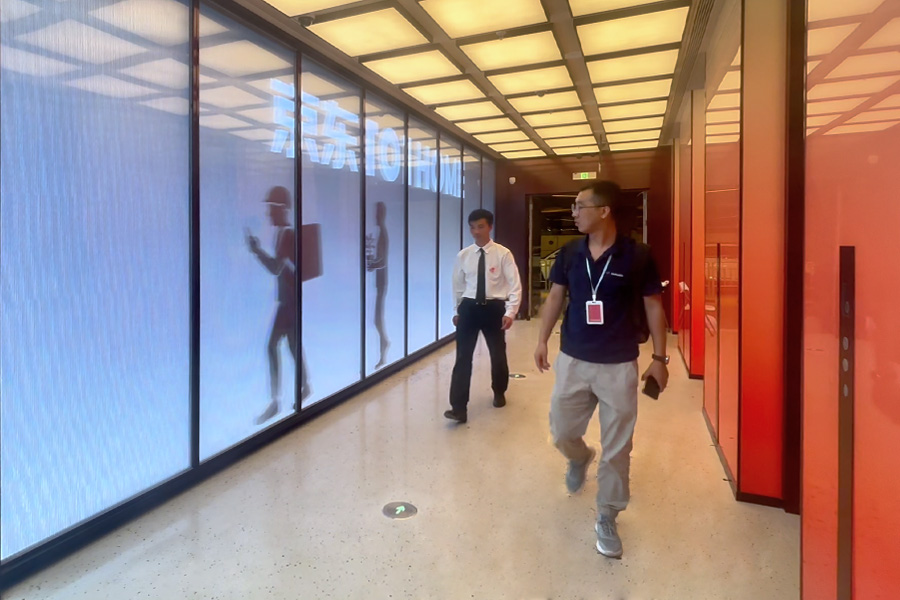
东北林业大学 · 全景教学空间实景
东北林业大学全景教学空间实景 点击放大 ⤢
01
Overview

软件界面框架

本组截图来自东北林业大学全景教学空间所配的播控软件(窗口标题为“教学智控 Vmeet V3.4.6”),共五张,分别展示用户管理、PPT操作、课件管理、电子画板、屏幕投屏五个核心功能界面。

除用户管理为独立的后台管理页面外,其余四个界面均采用统一的“大屏预览 + 功能操作”布局:

  • 顶部为环幕大屏的实时预览画面,教师可随时确认上屏内容与布局;
  • 左侧为竖排功能导航栏,自上而下依次为“PPT操作、课件管理、电子画板、屏幕投屏、系统设置”,当前所在模块高亮显示;
  • 下方为主操作区,随所选模块切换为对应的控制面板;
  • 窗口右上角提供“当前版本 V3.4.6、帮助中心、视频教程、打开APP、激活、回到桌面”等全局入口。
这五个界面共同覆盖了 账号权限 → 资源准备 → 课件播放 → 板书标注 → 外部信号投屏 的完整教学链路。
02
User Management

用户管理界面

该界面用于管理系统登录账号,是教师使用播控软件前的权限入口。

用户管理界面截图
图 1 · 用户管理界面:账号列表与「添加用户」弹窗
页面结构

顶部左侧为标题“用户管理”,右侧有“添加用户”主按钮和“返回”按钮。中部为账号列表,列包括:用户名、登录密码、二维码、登录权限、备注、操作。

账号列表

截图中已有 admin、hengjiayu 两个账号。登录密码以掩码显示并可切换查看;二维码列显示“--”;登录权限均为“长期有效”;操作列提供“修改密码”和“删除”两个入口。

添加用户弹窗(自上而下 5 个字段)
  1. 用户名(必填,提示“请输入用户名”);
  2. 登录密码(提示“请输入”,带显隐切换图标);
  3. 二维码(可选,提示“请输入”,带显隐切换图标);
  4. 登录权限(下拉选择,当前为“长期有效”);
  5. 备注(可选)。

弹窗底部提示“用户创建成功后可登录浏览器端,为其配置偏好APP即可”,并设“取消”“创建用户”两个按钮。

解读要点:该界面体现了“账号 + 权限 + 二维码”的轻量化管理模式——创建账号后即可通过浏览器端登录并配置个人偏好的APP,无需在讲台端逐一安装配置,便于机房批量部署与教师个人环境迁移。
03
PPT Operation

PPT操作界面

这是播放课件的核心界面,截图中打开的文件为“教师电子画板.pptx”,共 12 页,下方以缩略图形式排列全部页面,可点击快速跳转。

PPT操作界面截图
图 2 · PPT操作界面:缩略图、播放控制与精细调节滑块
右上角文件操作

提供“上传”“全景”“设置背景”“打开文件的路径”“关闭PPT”等按钮,覆盖课件导入、全景化呈现、背景设置和关闭等常用动作。

播放控制按钮(缩略图下方第一排)

包括“翻转”“高亮选择”“PPT上一页”“PPT下一页”,右侧另有“设置背景”“链接输出”“准入列表”“退出链接”。

模式与内容处理按钮(第二排)

包括“PPT内容转背景”“PPT视频播放”“全景模式”“模式选择”“切换页”“设置PPT大小与尺寸”。

两个精细调节滑块
  1. PPT画面大小调整:刻度范围 -100% 至 100%,可拖动滑块缩放画面,右侧提供“恢复默认值”按钮;
  2. PPT主画面透明度调整:刻度范围 -100% 至 100%,用于调节主画面透明度,同样提供“恢复默认值”按钮。
翻转高亮选择全景模式内容转背景视频播放大小 -100%~100%透明度 -100%~100%
解读要点:该界面把“翻页、高亮、内容转背景、视频播放、全景模式、尺寸与透明度调节”集中在一屏,教师无需切换菜单即可完成授课中的即时操作;画面大小与透明度可无级调节,便于在环幕上实现主画面与板书、辅屏内容的叠加展示。
04
Courseware

课件管理界面

该界面用于资源的集中管理与上传,是授课前的资源准备入口。

课件管理界面截图
图 3 · 课件管理界面:分类筛选、搜索排序与资源卡片
顶部工具栏

左侧为“全部分类”下拉筛选,其下为当前目录路径(资源库);右侧依次为资源搜索框、排列方式切换、按修改时间排序、“上传”按钮、“云盘”入口及设置按钮。

资源卡片区

以网格形式展示资源,每张卡片包含缩略图、文件名、类型标签、文件大小、修改时间,以及“重命名”“删除”(部分资源含“移动”)操作。截图中的资源示例包括:

  • 文件夹“图片”;
  • 演示文稿:21科技课件.pptx(95.3M)、密码技术与应用.ppt(245.2M)、电子印章介绍.pptx(342.6M)、网络安全法与网络安全相关课件(451.8M);
  • 视频:某航拍.mp4(115.4M);
  • 图片:Wallpaper 01.jpg(6.2M)、Wallpaper 02.jpg(3.1M)、Wallpaper 03.jpg(1.8M)及其他图片资源。
解读要点:资源按类型自动标注(PPT文件、视频、图片、文件夹),支持搜索、分类筛选、排序、重命名、删除与移动,形成“上传—归类—检索—调用”的资源闭环;与PPT操作界面的“上传”按钮联动,可直接在授课界面调取已入库课件。
05
Whiteboard

电子画板界面

该界面提供全屏板书功能,截图中下方画布已有一段黑色手写笔迹。

电子画板界面截图
图 4 · 电子画板界面:悬浮工具栏与笔迹标注
悬浮工具栏

位于画布上方,左侧为画笔工具标识,其后是一排颜色色块(含黑、红、绿、黄、蓝、紫等常用色),右侧依次为“笔迹”“橡皮”“清屏”“淡出”“PPT”“设置”等功能按钮;工具栏下方还有笔迹粗细调节控件(当前显示数值 10)。

颜色笔迹橡皮清屏淡出PPT切换粗细 10
解读要点:电子画板把书写、擦除、清屏、淡出与颜色、笔迹粗细调节集成在一条悬浮工具栏上,教师可在讲解过程中随手标注;“淡出”便于让板书自动消退、保持画面整洁;“PPT”按钮可在板书与课件显示之间快速切换,实现“边讲边写、写完即回到课件”的连贯授课节奏。
06
Projection

屏幕投屏界面

该界面用于将电脑桌面画面实时投送到环幕,截图中标题为“电脑桌面投屏”,并注明“可实时投放电脑桌面画面,投屏内容同时显示”。

屏幕投屏界面截图
图 5 · 屏幕投屏界面:投屏参数、操作与窗口宽度
投屏参数区
  • 分辨率:Full HD、4K、2K、1080P、720P、480P 六档可选;
  • 帧率:10 fps、24 fps、30 fps、60 fps 四档可选;
  • 编码:RTSP、NDI 两种方式。

参数区下方说明:NDI 是 NewTek 公司开发的一种视频传输协议,可通过网络进行高清视频传输;采用 RTSP/HTTP/RTMP 等协议时需转码,可使用浏览器桌面投屏功能。

投屏操作区

设“开始投屏”和“设置背景”两个按钮。

窗口宽度区

说明文字为“窗口以小窗方式在大屏上显示,拖动滑块调整窗口宽度”,滑块两端分别标注“窗口最小”“窗口最大”,当前值显示 100%,并提供“恢复默认值”按钮。

分辨率 6 档帧率 4 档编码 4 种NDI 协议小窗叠加宽度 100%
解读要点:投屏参数按“分辨率—帧率—编码”三级暴露给教师,可在画质与流畅度之间灵活取舍;小窗方式允许将外部电脑画面作为局部窗口叠加在大屏内容之上,配合“设置背景”实现画中画式教学展示。
07
Workflow

整体使用流程小结

1

创建账号

管理员在“用户管理”中创建教师账号并分配权限。

2

准备资源

教师登录后在“课件管理”中上传、归类并检索所需资源。

3

课件讲解

授课时进入“PPT操作”打开课件,利用翻页、高亮、全景模式、画面大小与透明度调节完成讲解。

4

板书标注

需要板书时切换至“电子画板”,使用彩色笔迹标注,并通过“淡出”“PPT”按钮在板书与课件间切换。

5

信号投屏

需要展示外部电脑内容时进入“屏幕投屏”,选择合适分辨率、帧率与编码后开始投屏,并以小窗形式叠加到大屏之上。

五个界面职责清晰、互为补充,共同支撑
“资源可管 · 课件可控 · 板书可写 · 信号可投” 的一体化教学体验。
东北林业大学全景教学空间 · PPT播控软件界面解读 · 教学智控 Vmeet V3.4.6
上一个案例
下一个案例
经典案例
More+
北岛肆号美术馆沉浸式互动空间
北岛肆号美术馆沉浸式互动空间
本项目落地北岛肆号美术馆,面向儿童美育打造沉浸式互动展厅。**项目由上海三思总包承建,提供 LED 显示载体;深工为本项目提供整套沉浸式互动方案……更多
京东上海总部企业长廊LED互动屏案例
京东上海总部企业长廊LED互动屏案例
整套方案依托 LED 播控系统实现人屏实时互动,完整业务链路:素材制作输出→Web 管控平台配置→雷达采集行人数据→服务器运算处理→LED 屏幕……更多
常州环球嬉戏谷球幕16K飞行影院
常州环球嬉戏谷球幕16K飞行影院
01、直径22米LED内球幕,打造沉浸式飞行观影体验; 02、超高分服务器支持32路4K视频输出; 03、单台服务器实现 16K无损序列帧播……更多
深工助力瑞立视参加第61届中国高等教育博览会
2024年4月15日,由中国高等教育学会主办,福建省教育厅、福州市人民政府、厦门大学等单位承办的第61届高等教育博览会在福州正式开幕。……更多
多媒体播控服务器
便携式服务器
软件
xR虚拟拍摄
渠道款播控服务器
Ai算力服务器
超高分服务器
集控平台
融媒体
高配OPS
互动
KVM显示器
视频拼接处理器
Dante音频
定制素材
周边产品
国产化服务器
PPT全景教学空间解决方案
区域人员统计解决方案
LED曲面大屏触控解决方案
智能展厅语音控制解决方案
如影随形互动屏Ai解决方案
射击游戏大屏互动解决方案
转盘抽奖互动解决方案
沉浸式虚拟仿真系统方案
CAVE沉浸式系统方案
xR虚拟拍摄方案
绿幕抠像虚拟拍摄方案
xR/VP虚拟拍摄影棚租赁
xR绿幕虚拟拍摄影棚租赁
条形屏(围标屏)方案
隧道屏显示方案
全息显示方案
沉浸式显示方案
标准一体机显示方案
楼宇亮化
文化旅游
商超综合体
裸眼3D
xR虚拟拍摄
展览展示
技术支持
工程师培训
视频教程
规格书
播控软件
调试软件
企业动态
行业新闻
技术资讯
企业简介
发展历程
资质荣誉
合作伙伴
联系我们
联系方式
电话:13925282285
邮箱:liangyan@sz-ipc.com
深圳总部:
深圳市坪山区寿禾路2号中德意家具工业区厂房1栋301

上海驻点:
上海市松江区松江汇路939弄55号401室

成都驻点:
成都市成华区优品尚东1期10栋1单元202

北京驻点:
北京市昌平区城角西路甲六号楼一单元401
关注深工
ICP备案号:粤ICP备17096610号
Copyright © 深圳市瑞众科技有限公司 All rights reserved